

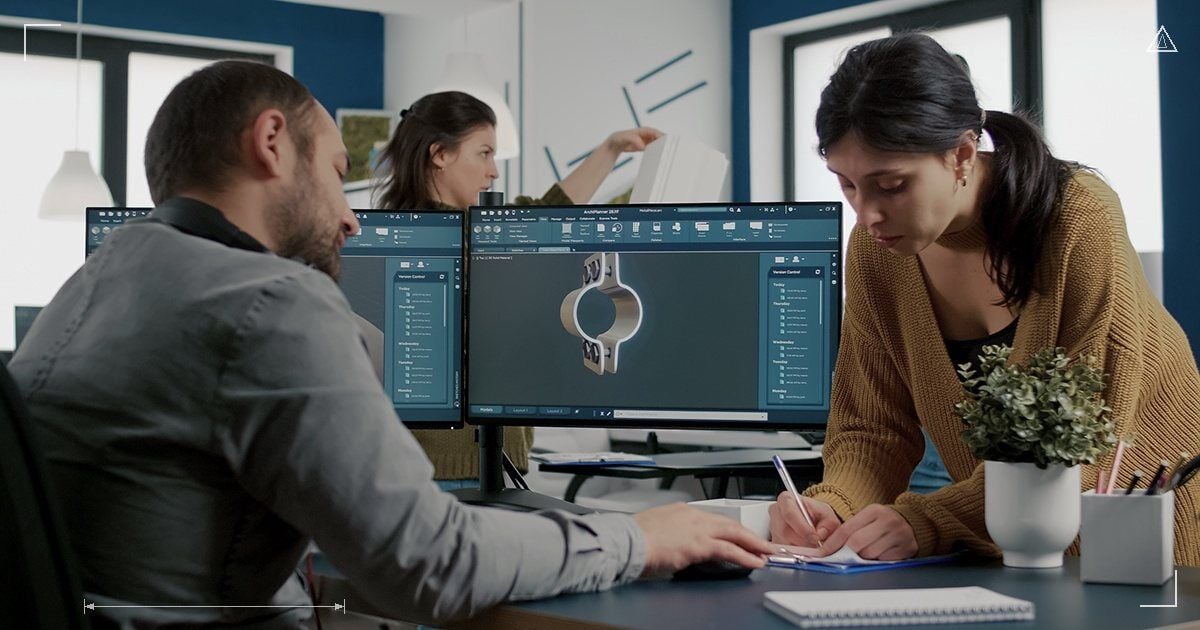
SolidWorks için iş istasyonu seçerken tek bir "en güçlü bilgisayar" aramak yerine iş yükünüze bakmak gerekir: parça modelleme, büyük montaj ve simülasyon farklı bileşenleri zorlar. Bu rehber, resmi gereksinimlerden başlayarak her iş yükü için belirleyici bileşeni ve üç örnek yapılandırmayı gösterir.
- 10 dk okuma
- Yayın:
- Üçgen Market Teknik Ekibi
Kısa yanıt
SolidWorks için nasıl bir iş istasyonu gerekir?
Parça ve montaj modellemesi büyük ölçüde tek çekirdek hızına bağlıdır; bu yüzden yüksek turbo frekanslı güncel bir işlemci, en az 32 GB RAM, SolidWorks tarafından sertifikalı profesyonel bir ekran kartı ve NVMe SSD sağlam bir başlangıçtır. Düzenli simülasyon yapıyorsanız çekirdek sayısı ve 64 GB ya da daha fazla RAM öne çıkar. SolidWorks 2026 yalnızca 64 bit Windows 11'de desteklenir.[1]
- Yüksek frekansÇekirdek sayısından önce turbo hız
- 32 GB RAMSimülasyonda 64–128 GB
- Sertifikalı GPUListede olan kart ve sürücü
- NVMe SSDEn az %20 boş alanla
SolidWorks 2026 sistem gereksinimleri
Dassault Systèmes'in yayımladığı resmi liste, yazılımın çalışması için gereken alt sınırı tanımlar. Günlük işte verimli çalışmak için bu sınırın üzerine çıkmak gerekir.
| Bileşen | Resmi gereksinim | Ne anlama geliyor? |
|---|---|---|
| İşletim sistemi | Windows 11, 64 bit | Windows 10 desteği SolidWorks 2025 SP5 ile sona erer; 2026 sürümü Windows 10'da desteklenmez. |
| İşlemci | x86_64 (Intel 64 veya AMD64) | Intel ve AMD işlemciler desteklenir. ARM tabanlı işlemciler listede yer almaz. |
| Bellek (RAM) | 16 GB (32 GB önerilir) | 16 GB yazılımı açar; montaj ve çizimle çalışan bir masa için 32 GB gerçekçi başlangıçtır. |
| Ekran kartı | Sertifikalı kart ve sürücü | Kartın SolidWorks donanım sertifikası listesinde, önerilen sürücüyle birlikte yer alması gerekir.[2] |
| Depolama | SSD önerilir | Kapasite belirtilmez; dosya açma ve kaydetme hızı doğrudan diske bağlıdır. |
| Microsoft Office | Office 2021 veya 2024 | Tasarım tabloları ve Excel tabanlı malzeme listeleri bu sürümleri kullanır. |
Kaynak: SolidWorks sistem gereksinimleri sayfası[1]. Gereksinimler sürüm ve servis paketine göre değişebilir; kurulumdan önce güncel sayfa kontrol edilmelidir.
Hangi iş yükünde hangi bileşen belirleyici?
SolidWorks'te özellik ağacı sırayla hesaplanır: bir kesme işlemi, uygulandığı katı oluşmadan hesaplanamaz. Bu nedenle modelleme birkaç çekirdeğin ötesine pek ölçeklenmez; simülasyon ve görselleştirme ise ek çekirdekten ve ekran kartından fayda görür.[5]
Modelleme hızını işlemci frekansı, simülasyon süresini çekirdek sayısı ve bellek, görselleştirmeyi ekran kartı belirler.
Parça modelleme
Özellik ekleme, değiştirme ve yeniden oluşturma süresi işlemcinin tek çekirdek performansına bağlıdır. Yüksek turbo frekanslı, yeni nesil bir işlemci burada en çok farkı yaratır.
- İşlemci frekansı
- Ekran kartı
Büyük montaj ve çizim
Montaj büyüdükçe RAM kapasitesi ve ekran kartı öne çıkar; çok görünüşlü teknik resimler birden fazla çekirdeği kullanır. Dosya açma ve kaydetme süresini SSD belirler.
- RAM
- Ekran kartı
- NVMe SSD
Simülasyon (FEA ve akış)
Çözücüler çok çekirdek ve yüksek bellek ister. Testlerde çekirdek sayısından en net kazancı Flow Simulation sağlıyor; doğrudan seyrek çözücü ise milyon serbestlik derecesi başına yaklaşık 5 GB RAM kullanıyor.[3][6]
- Çekirdek sayısı
- RAM
- Boş disk alanı
Görselleştirme (Visualize)
Görüntü oluşturma ekran kartına yüklenir. Stellar motorunun hızlı ve doğru modlarının tam desteği için RT çekirdekli, Turing (2019) veya daha yeni bir NVIDIA kart gerekir; 4 GB'tan az ekran belleğinde işlem yavaş olan işlemciye düşer.[3]
- Ekran kartı
- Ekran belleği
| İş yükü | İşlemci frekansı | Çekirdek sayısı | RAM | Ekran kartı | SSD |
|---|---|---|---|---|---|
| Parça modelleme | Belirleyici | Sınırlı etki | Sınırlı etki | Etkili | Sınırlı etki |
| Büyük montaj ve çizim | Belirleyici | Etkili | Belirleyici | Belirleyici | Etkili |
| Simülasyon | Etkili | Belirleyici | Belirleyici | Sınırlı etki | Etkili |
| Görselleştirme | Sınırlı etki | Etkili | Etkili | Belirleyici | Sınırlı etki |
Bileşenler nasıl seçilir?
Her bileşen için neye bakmanız gerektiği ve sık yapılan hatalar.
İşlemci: önce frekans, sonra çekirdek
Modelleme ve montaj için turbo frekansı yüksek, güncel mimarili bir işlemci önceliklidir; yeni nesil bir işlemci aynı frekanstaki eski nesilden daha fazla iş yapar.[3]
- Tasarım ağırlıklı kullanımda Intel Core Ultra 7 veya Core Ultra 9 (200 serisi) sınıfı işlemciler önerilir.[3]
- Yoğun Flow Simulation için 32 ve 64 çekirdekli işlemciler çözümü yaklaşık %15–25 hızlandırmış; fiyat farkı ise çok daha yüksek.[3]
- Xeon W gibi çok çekirdekli platformlar daha düşük frekansta çalışır: simülasyonda kazandırır, modellemede bir miktar hız kaybettirebilir.[4]
RAM: montaj boyutuna göre
Yeterli bellek varsa fazlası hızı artırmaz; yetersiz bellek ise sistemi diske yazmaya zorlar ve her şeyi yavaşlatır. Mevcut kullanımınızı en ağır projeniz açıkken Görev Yöneticisi'nden izlemek en güvenilir ölçüdür.[3]
- En büyük montaj dosyası 500 MB altında: 16 GB · 500 MB–1,25 GB: 32 GB · 1,25–3 GB: 64 GB alt sınırdır.[4]
- Karmaşık simülasyon, büyük içe aktarma ve 3B tarama verisi için 64–128 GB önerilir.[3]
- Uzun süren simülasyonlarda masaüstünde ECC bellek kararlılık sağlar.[3]
ECCError Correcting Code, hata düzeltmeli bellek. Bellekte oluşan tek bitlik hataları kendiliğinden düzelten RAM türü; saatlerce süren hesaplarda sonucun bozulma riskini azaltır.
Ekran kartı: sertifika listesi belirleyici
SolidWorks donanım sertifikası listesinde NVIDIA RTX Ada ve RTX PRO Blackwell, AMD Radeon PRO W ve Intel Arc Pro serisi kartlar yer alır; GeForce oyun kartları listede bulunmaz.[2] RealView ve Ambient Occlusion gibi görüntü özelliklerinin resmi desteği sertifikalı kart gerektirir.[4]
- Parça ve küçük montaj için NVIDIA RTX 2000 Ada, büyük montaj için RTX 4000 Ada, çok büyük montaj ve görselleştirme için RTX 4500 Ada veya üstü sınıf önerilir.[3]
- 4K monitörde aynı montaj için bir üst sınıf kart gerekir.[4]
- Kart kadar sürücü de önemlidir: sertifika listesinde her kart için önerilen sürücü sürümü belirtilir.[2]
Oyun kartı daha hızlı görünse de SolidWorks'te kararsızlık ve görüntü hatalarının sık kaynağıdır; desteklenmeyen kartla yaşanan sorunlarda üretici desteği de sınırlı kalır.[3] Profesyonel kart seçenekleri için profesyonel grafik kartları kategorisine bakabilirsiniz.
RealViewSolidWorks'ün gerçekçi görüntü modu. Malzeme, yansıma ve gölgeleri model üzerinde anlık gösterir. Ambient OcclusionOrtam kapatma; köşe ve birleşim yerlerine yumuşak gölge ekleyerek derinlik algısını artırır.
Depolama: NVMe ve boş alan
Büyük montajların açılış ve kayıt süresini SSD kısaltır; küçük dosyalarda fark daha azdır.[4]
- Sistem ve uygulamalar için en az 1 TB NVMe SSD; aktif projeler için ikinci bir SSD yükleme sürelerini azaltır.[4]
- Sürücüde en az %20 boş alan bırakın; simülasyonun geçici dosyaları için ayrıca 100 GB ve üzeri boş alan önerilir.[3][6]
- Ağ sürücüsünde veya bulut eşitleme klasöründe doğrudan çalışmak performans sorununa ve dosya bozulmasına yol açabilir; ekip çalışmasında PDM kullanılır.[3]
NVMeNon-Volatile Memory Express. SSD'nin doğrudan PCIe hattı üzerinden çalıştığı hızlı bağlantı standardı. PDMProduct Data Management, ürün verisi yönetimi; ekipte dosya sürümlerini ve erişimi yöneten sistem.
Üç kullanım profili için önerilen yapılandırma
Aşağıdaki öneriler, SolidWorks çözüm ortağı Javelin'in 2026 sürümü için yayımladığı üç kademeli donanım tavsiyelerine dayanır. Kendi kullanımınıza en yakın profilden başlayın.[3]
Parça ve küçük montaj
Tekil parça tasarımı, küçük montajlar, standart teknik resim.
İşlemciIntel Core Ultra 7 (200 serisi)
RAM32 GB
Ekran kartıNVIDIA RTX 2000 Ada ve üstü
Depolama512 GB ve üzeri PCIe SSD
Büyük montaj ve çizim
Yüzlerce parçalı montajlar, çok sayfalı teknik resimler.
İşlemciIntel Core Ultra 9 (200 serisi)
RAM64 GB
Ekran kartıNVIDIA RTX 4000 Ada ve üstü
Depolama1 TB ve üzeri NVMe SSD
Simülasyon ve görselleştirme
Düzenli FEA ve Flow Simulation, Visualize ile görsel üretimi.
İşlemciCore Ultra 9; yoğun Flow Simulation için çok çekirdekli platform
RAM64–128 GB, ECC
Ekran kartıNVIDIA RTX 4500 Ada ve üstü
Depolama2 TB ve üzeri NVMe SSD
Önerilen ürünlerin güncel fiyat ve stok bilgisi ürün sayfasındadır; aynı serinin diğer yapılandırmaları için Dell Pro Max Tower T2, HP Z2 Tower G1i ve HP Z4 sayfalarına bakabilirsiniz. Profil 03 önerisi RTX 4000 Ada ile gelir; görselleştirme ağırlıklı kullanımda daha üst sınıf kartla yapılandırma için teklif isteyebilirsiniz. Ekran kartı sınıfları masaüstü içindir; aynı sınıfların yeni nesli olan RTX PRO Blackwell kartlar da sertifika listesindedir.[2] Tüm seçenekler için Dell masaüstü iş istasyonları ve HP masaüstü iş istasyonları kategorilerine bakabilirsiniz.
Taşınabilir iş istasyonu düşünüyorsanız: aynı üç profil için sırasıyla RTX PRO 500–2000, 2000–3000 ve 3000–5000 Blackwell sınıfı mobil ekran kartları önerilir.[3] Seçenekler: Dell taşınabilir, HP taşınabilir.
RAM ihtiyacı nasıl hesaplanır?
Aşağıdaki örnek, yöntemi göstermek için kurgulanmıştır. Aynı hesabı kendi en büyük montaj dosyanızla yapabilirsiniz.
Özel makine tasarlayan bir ekip. Günlük iş büyük montajlar ve teknik resimler; haftada birkaç doğrusal statik analiz ve ara sıra katalog görseli.
En büyük montajyaklaşık 800 MB
SimülasyonDoğrusal statik (FEA)
GörselleştirmeAra sıra Visualize
Monitör2 × QHD
RAM alt sınırı = 5 GB + 20 × en büyük montaj[4]
5 GB + 20 × 0,8 GB = 21 GB→ 32 GB alt sınır
Modelleme için 32 GB yeterli görünür; ancak analiz sırasında açık kalan montaj ve diğer uygulamalarla birlikte 64 GB güvenli tercihtir. Montaj boyutu Profil 02'ye denk geldiği için Core Ultra 9 sınıfı işlemci, RTX 4000 Ada sınıfı ekran kartı ve 1 TB NVMe ile ikinci bir proje SSD'si önerilir.
Teklif öncesi kontrol listesi
Bu bilgileri hazırlarsanız size uygun yapılandırmayı tek görüşmede netleştirebiliriz.
- SolidWorks sürümü ve lisans paketi2026 kullanılacaksa Windows 11 şart.
- En büyük montaj dosyasının boyutuRAM ve ekran kartı sınıfını bu belirler.
- Simülasyon türü ve sıklığıFEA, Flow Simulation ya da hiç.
- Visualize veya render kullanımıEkran kartı ve ekran belleği seçimini etkiler.
- Monitör sayısı ve çözünürlüğü4K'da bir üst sınıf kart gerekir.
- Masaüstü mü, taşınabilir mi?Sahada ve toplantıda kullanım ihtiyacı.
- Ekipte dosya paylaşımıPDM veya 3DEXPERIENCE kullanılıyor mu?
- Giriş cihazıModel gezinmesi için 3Dconnexion ürünleri.
Sık sorulan sorular
SolidWorks için GeForce ekran kartı kullanılabilir mi?
Yazılım çoğu GeForce kartta açılır, ancak GeForce kartlar SolidWorks donanım sertifikası listesinde yer almaz. RealView ve Ambient Occlusion gibi özelliklerin resmi desteği ve üretici desteği için sertifikalı bir NVIDIA RTX, AMD Radeon PRO veya Intel Arc Pro kart önerilir.
SolidWorks için kaç GB RAM gerekir?
Resmi alt sınır 16 GB, önerilen değer 32 GB'tır. Büyük montajlarda 64 GB, karmaşık simülasyon ve 3B tarama verisinde 64–128 GB önerilir. Pratik bir alt sınır için 5 GB'a en büyük montaj dosyanızın 20 katını ekleyebilirsiniz.
Çok çekirdekli işlemci SolidWorks'ü hızlandırır mı?
Modelleme ve montaj işlemlerinde sınırlı ölçüde. Özellik ağacı sırayla hesaplandığı için bu işlerde tek çekirdek hızı belirleyicidir. Çekirdek sayısı simülasyonda, özellikle Flow Simulation'da ve işlemciyle yapılan görüntü oluşturmada fark yaratır.
SolidWorks 2026 Windows 10'da çalışır mı?
Resmi olarak hayır. SolidWorks 2026 yalnızca 64 bit Windows 11'i destekler. Windows 10 desteği SolidWorks 2025 SP5 ile sona erer.
SolidWorks Mac bilgisayarda çalışır mı?
Resmi gereksinimler yalnızca x86_64 işlemcili Windows sistemleri kapsar; macOS için yalnızca görüntüleme aracı eDrawings sunulur. SolidWorks ile tasarım yapacaksanız Windows tabanlı bir iş istasyonu gerekir.
Masaüstü yerine taşınabilir iş istasyonu yeterli olur mu?
Parça ve orta büyüklükte montaj için evet; sertifikalı RTX PRO mobil ekran kartı ve en az 32 GB RAM ile rahat çalışılır. Uzun simülasyonlarda masaüstü, soğutma, ECC bellek ve genişleme imkânı nedeniyle daha uygundur.
İlgili yazılar
Konuyu tamamlayan içerikler.
Kaynaklar
Yazıdaki değerler aşağıdaki üretici ve çözüm ortağı belgelerine dayanır.
- SolidWorks System RequirementsDassault Systèmes SolidWorks · resmi sistem gereksinimleri
- SolidWorks Hardware CertificationDassault Systèmes SolidWorks · sertifikalı ekran kartları ve sürücüler
- SOLIDWORKS 2026 Hardware RecommendationsJavelin Technologies · Ekim 2025
- Hardware Recommendations for SOLIDWORKSPuget Systems
- Does SOLIDWORKS Use Multiple Cores?Solid Solutions
- Hardware Recommendations for SOLIDWORKS Simulation and Flow SimulationJavelin Technologies · Mart 2021
Bu yazıdaki terimler
FEAFinite Element Analysis, sonlu elemanlar analizi. Parçanın yük altındaki gerilme ve şekil değişimini küçük elemanlara bölerek hesaplar.
Flow SimulationSolidWorks'ün akış simülasyonu modülü; sıvı ve gaz akışını, ısı transferini hesaplar.
Serbestlik derecesiİngilizcesi DOF (degrees of freedom). Analiz modelindeki bilinmeyen sayısı; ne kadar yüksekse o kadar çok bellek gerekir.
Turbo frekansİşlemcinin kısa süreli yükte çıkabildiği en yüksek saat hızı (GHz).
RT çekirdeğiRay tracing, ışın izleme hesaplarını hızlandıran ekran kartı birimi.
Sertifikalı kartYazılım üreticisinin test edip belirli sürücü sürümüyle onayladığı ekran kartı.
VisualizeSolidWorks modellerinden fotoğraf gerçekliğinde görsel ve animasyon üreten uygulama.
Dell, HP ve Lenovo iş istasyonları, profesyonel ekran kartları ve 3Dconnexion ürünlerinde yapılandırma ve teklif desteği veren ekip. Hakkımızda
Teknik bilgiler tarihinde kaynaklarla karşılaştırıldı.